
您现在的位置是:主页 > 软件教程 >
ICOM NEXT 固件升级教程 网页端实操步骤全解
2026-03-14 20:10:16软件教程 1359人已围观
宝马 ICOM NEXT 作为宝马专属的诊断编程接口,固件及时升级是保障其与 ISTA + 等软件兼容、设备稳定运行的关键。近期不少用户反馈通过 ISTA + 升级 ICOM NEXT 固件时易出现中断问题,本文将详细介绍网页端升级 ICOM NEXT 固件的方法,该方法与 ICOM A2 的网页升级流程一致,操作更稳定,附完整前置准备与分步实操步骤,适配所有 ICOM NEXT 用户。
一、升级前必备准备
供电保障:将 ICOM NEXT 连接至车辆,保证车辆供电正常(发动机启动更佳),车辆电压需高于 13V,避免升级中因断电导致设备损坏;
软件安装:下载并安装最新版本的 ICOM NEXT A 专用软件,完成后解压至电脑,保留解压文件夹路径;
工具准备:准备 Itoolradar(或其他可查询设备 IP 的软件)、电脑浏览器(任意主流浏览器均可)。
二、固件升级核心分步操作
1、下载并安装最新版本的ICOM NEXT A 软件
2、请前往软件解压后的位置:
2.1. 点击左上角的开始按钮。
类型“ProgramData”
2.3 BMW -> ISPI -> 数据 -> TRIC -> ICOMNext -> ICOM-Next 04-22-20
2.4 此处应该有四个文件(2 个 .xml 文件和 2 个 tar.gz 文件)。暂时保持此位置打开。
3、打开 Itoolradar 或任何其他可以显示ICOM Next A IP 地址的软件并复制它。
4、启动您的网络浏览器并访问以下网站:http://XXX.XXX.XX.XX:60080/ 将 XXX.XXX.XX.XX 替换为您的 ICOM 的 IP 地址。
5、输入以下登录名和密码:登录名:NZY1150263 是 root 密码。
6、选择“固件更新”选项。请参见下方屏幕截图。
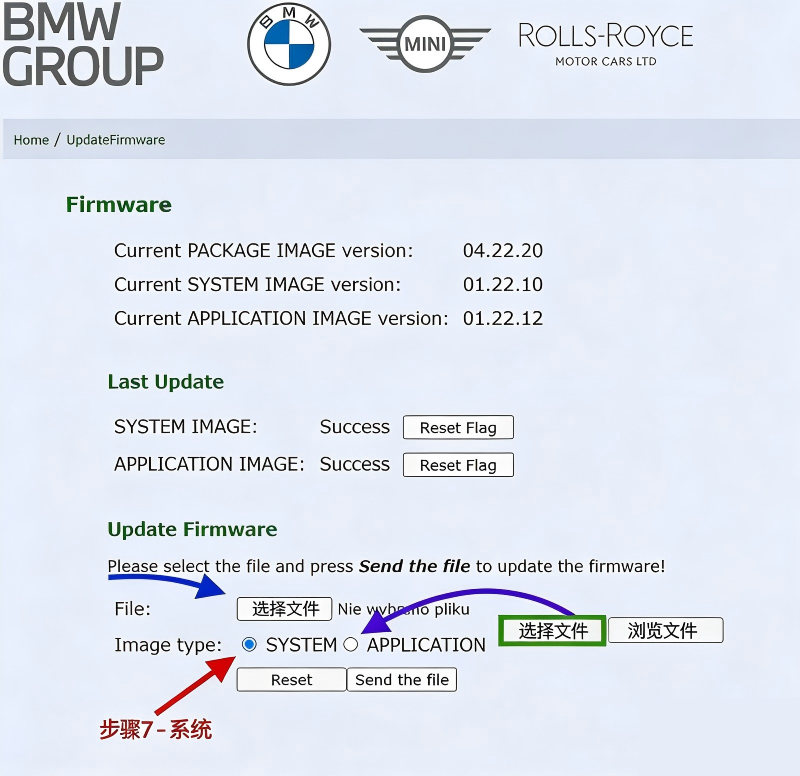 7、在底部,确保选中“系统”选项,然后选择“文件”选项。
8、返回到你在第二步打开的文件夹,复制完整的路径。路径应该类似于:“C:\ProgramData\BMWI\SPI\data\TRICIM\Next\ICOM-Next-04-22-20”,然后将其粘贴到新出现的窗口顶部。或者,你也可以手动逐个文件夹导航到此位置。
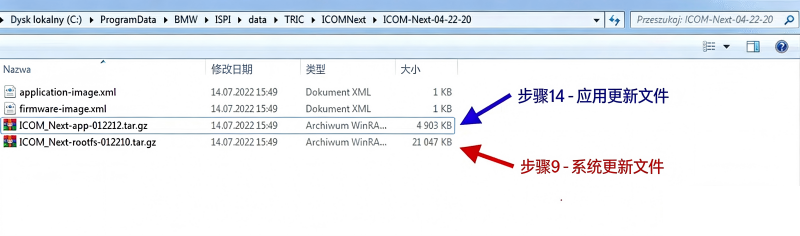 9、选择文件名中包含“ROOTFS”字样的.gz文件。在我的例子中,它是“ICOM Next-rootfs-012210.tar.gz”,然后单击“确定”。
10、点击文件选择界面右侧的“发送文件”按钮。
11、下一个屏幕会再次询问您是否要更新固件;检查是否有错误,然后选择“是”。ICOM Next A 上的所有 LED 指示灯应均为红色,这是正常现象。
12、等待几秒钟,直到显示“更新完成”,切勿重启 ICOM!!!在网站上,选择“更新固件”选项。
13、返回固件更新网站,选择“应用程序”选项,然后再次选择“选择文件”。请参见下方屏幕截图。
14、从与第九步相同的位置选择文件名中包含“app”字样的第二个文件。在我的例子中,文件名是“ICOM Next-app-012212.tar.gz”。
15、再次确认已选择“应用程序”选项,然后单击“发送文件”按钮。
16、等到出现“更新成功”消息后,按下“重启 ICOM Next A”按钮。
17、几秒钟后,ICOM 应该会重新启动并加载新软件。
一、升级前必备准备
供电保障:将 ICOM NEXT 连接至车辆,保证车辆供电正常(发动机启动更佳),车辆电压需高于 13V,避免升级中因断电导致设备损坏;
软件安装:下载并安装最新版本的 ICOM NEXT A 专用软件,完成后解压至电脑,保留解压文件夹路径;
工具准备:准备 Itoolradar(或其他可查询设备 IP 的软件)、电脑浏览器(任意主流浏览器均可)。
二、固件升级核心分步操作
1、下载并安装最新版本的ICOM NEXT A 软件
2、请前往软件解压后的位置:
2.1. 点击左上角的开始按钮。
类型“ProgramData”
2.3 BMW -> ISPI -> 数据 -> TRIC -> ICOMNext -> ICOM-Next 04-22-20
2.4 此处应该有四个文件(2 个 .xml 文件和 2 个 tar.gz 文件)。暂时保持此位置打开。
3、打开 Itoolradar 或任何其他可以显示ICOM Next A IP 地址的软件并复制它。
4、启动您的网络浏览器并访问以下网站:http://XXX.XXX.XX.XX:60080/ 将 XXX.XXX.XX.XX 替换为您的 ICOM 的 IP 地址。
5、输入以下登录名和密码:登录名:NZY1150263 是 root 密码。
6、选择“固件更新”选项。请参见下方屏幕截图。
8、返回到你在第二步打开的文件夹,复制完整的路径。路径应该类似于:“C:\ProgramData\BMWI\SPI\data\TRICIM\Next\ICOM-Next-04-22-20”,然后将其粘贴到新出现的窗口顶部。或者,你也可以手动逐个文件夹导航到此位置。
10、点击文件选择界面右侧的“发送文件”按钮。
11、下一个屏幕会再次询问您是否要更新固件;检查是否有错误,然后选择“是”。ICOM Next A 上的所有 LED 指示灯应均为红色,这是正常现象。
12、等待几秒钟,直到显示“更新完成”,切勿重启 ICOM!!!在网站上,选择“更新固件”选项。
13、返回固件更新网站,选择“应用程序”选项,然后再次选择“选择文件”。请参见下方屏幕截图。
14、从与第九步相同的位置选择文件名中包含“app”字样的第二个文件。在我的例子中,文件名是“ICOM Next-app-012212.tar.gz”。
15、再次确认已选择“应用程序”选项,然后单击“发送文件”按钮。
16、等到出现“更新成功”消息后,按下“重启 ICOM Next A”按钮。
17、几秒钟后,ICOM 应该会重新启动并加载新软件。
相关文章
随机图文

SQLiteDBs 4.55.30 宝马瑞金诊断维修数据库中文版
宝马2025年9月下旬更新的最新中文数据库SQLiteDBs 4.55.30,支持新款F、G和I系列车型,以及劳斯莱斯,MINI,宝马摩托。 提供Multi-VCI,可支持D-CAN线,ENET线,ICOM,OPS/GT1直接连接诊断。 可查看维修资料、电路图等等 。 包含以下文件: streamdataprimitive_ZHCN.sqlite xmlvalu
v.4.61.20_PSdZData_Full 编程刷隐藏数据库完整版
2026年9月上旬更新的最新版PSdZData 4.61.20 作为 4.61 系列迭代更新版本,承接 4.61.11 数据库基线,整体 I‑Level 基线更新到2026.07月度固件基线,备选 I‑Level 保留 2026.03 老基线作为回退方案,属于维修编程场景的必上迭代版本,针对 G 系列、新世代纯电底盘做大量数据修正,同时延续 F 底盘成熟基线,兼顾老车稳定性与新车编程适配。-
v.4.43.40_PSdZData_Full 编程刷隐藏数据库完整版
2023年10月下旬更新的最新版v.4.43.40_PSdZData_Full完整版,用于e-sys编程和刷隐藏,适用于宝马F、I和G系列车型的数据库。 Psdzdata是数据库,不是软件,是E-sys软件所需要的数据,能够对汽车上的模块进行编程和固件更新。 完整版的 Psdzdata 和精简版的 Psdzdata有什么不同? 1、精简版本只是删除了所有SWFL(闪存固件文件) -
v.4.46.21_PSdZData_Lite 设码刷隐藏数据库精简版
2024年3月上旬更新的最新版 v.4.46.21_PSdZData_Lit 精简版 用于e-sys刷隐藏和设码,适用于宝马F、I和G系列车型的数据库。 Psdzdata是数据库,不是软件,是E-sys软件所需要的数据,能够对汽车上的模块进行编程和固件更新。 完整版的 Psdzdata 和精简版的 Psdzdata有什么不同? 1、精简版本只是删除了所有SWFL(闪存固件文件)


猜你喜欢
站点信息
- 文章统计: 694 篇文章
- 微信公众号:扫描二维码,关注我们